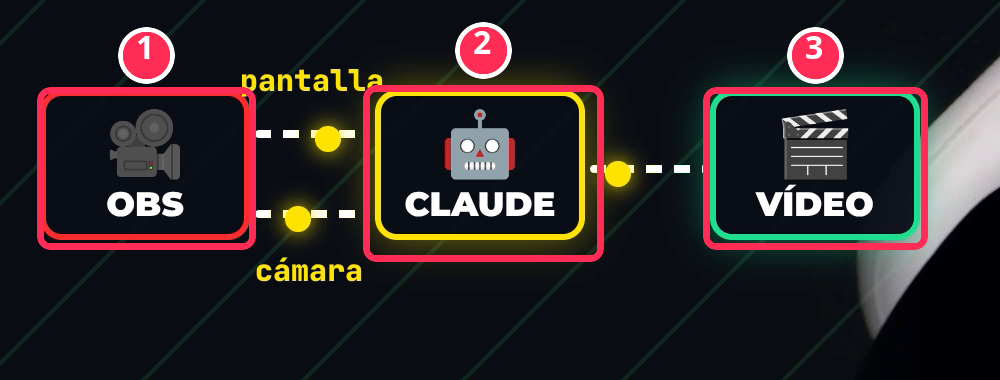
Editar vídeos con IA con Claude Code es posible sin abrir ningún editor: grabas con OBS Studio en dos pistas, le pasas las dos a Claude Code y él corta, anima, pone el sonido y renderiza. El vídeo de 6 minutos y 37 segundos que acompaña a este artículo se montó así: unos 15 minutos de máquina con la versión final del método y una suscripción de Claude de unos 20 € al mes.
Lo grabé yo y lo montó Claude Code con una skill que he ido afinando durante días. Si todavía no lo has usado, empieza por los primeros pasos con Claude Code. Aquí tienes cómo funciona, lo que cuesta de verdad, lo que me falló por el camino (con cifras), cómo se compara con ChatCut y DaVinci Resolve, y cómo conseguir la skill gratis.
🎁 ¿Quieres la skill? La reparto gratis en mi comunidad de Skool, sin pedirte ningún dato:
consíguela aquí →
Suscríbete a mi canal:
¿Se puede editar un vídeo de YouTube con Claude Code sin saber editar?
Sí: Claude Code monta el vídeo entero a partir de tu grabación, y a ti solo te quedan dos trabajos que no se delegan: decidir la historia y revisar el resultado.
Claude Code corta los silencios y los tropiezos, coloca las animaciones sobre la palabra exacta en la que se dicen, mezcla la música y los efectos y renderiza el vídeo. Lo que no hace por ti es la idea, el guion ni la comprobación final: en este vídeo vi yo dos fallos al revisarlo, y fue entonces cuando le pedí que los midiera para arreglarlos (más abajo, con números).
No es un truco de este vídeo. Con el mismo método monté los shorts de Instinct AI, y Claude Code hace trabajos de otra naturaleza igual de reales, como clonar una web entera. La diferencia es que aquí el resultado se ve en pantalla.
En el vídeo le pido en directo una animación de «ChatGPT versus Claude» con etiquetas en mis manos y, después, una versión «de videojuego de lucha» con líneas rojas y fuego. Las dos están hechas por Claude Code con HyperFrames, sin que yo toque nada.
¿Qué es HyperFrames y por qué lo uso para editar con Claude Code?
HyperFrames es un motor de código abierto de HeyGen, con licencia Apache-2.0, que convierte HTML en vídeo; Claude Code lo usa para dibujar las animaciones y componer el montaje.
Como cada animación es una página web (HTML, CSS y la librería de animación GSAP), Claude Code puede escribirla, verla en un fotograma y corregirla sin interfaz gráfica. Esa es la razón de fondo: un modelo de lenguaje escribe texto muy bien, y una animación descrita como texto se puede revisar y repetir. El HyperFrames Student Kit de Nate Herk (MIT) empaqueta el motor con 15 skills y 406 tarjetas de gráficos en movimiento, según su README del 30 de septiembre de 2026. Mi skill se instala encima.
| Pieza | Qué es | Licencia |
|---|---|---|
| HyperFrames | Motor que convierte HTML en vídeo (HeyGen) | Apache-2.0 |
| HyperFrames Student Kit | Kit con skills y plantillas (Nate Herk) | MIT |
| Whisper (faster-whisper) | Transcripción de la voz en local | MIT |
| Mi skill de edición | Reglas, manual y scripts de montaje | MIT |
¿Qué grabo y qué le paso a Claude Code?
Graba con OBS Studio en dos pistas separadas, pantalla con tu voz y cámara con fondo verde, y pásale a Claude Code esos dos archivos.
Yo uso el complemento Source Record de OBS Studio (si nunca lo has configurado, mi guía de hacer streaming en YouTube con OBS cubre lo básico): guarda la pantalla (2560×1440, 30 fotogramas por segundo, con la voz en su primera pista de audio) y la cámara (1190×1080, 30 fotogramas por segundo) por separado. OBS Studio guarda además una mezcla de todo, pero Claude Code no la necesita. Antes de editar se comprueba que las dos pistas empiezan a la vez con ffprobe: en mis grabaciones el inicio era el mismo y la duración difería un solo fotograma.
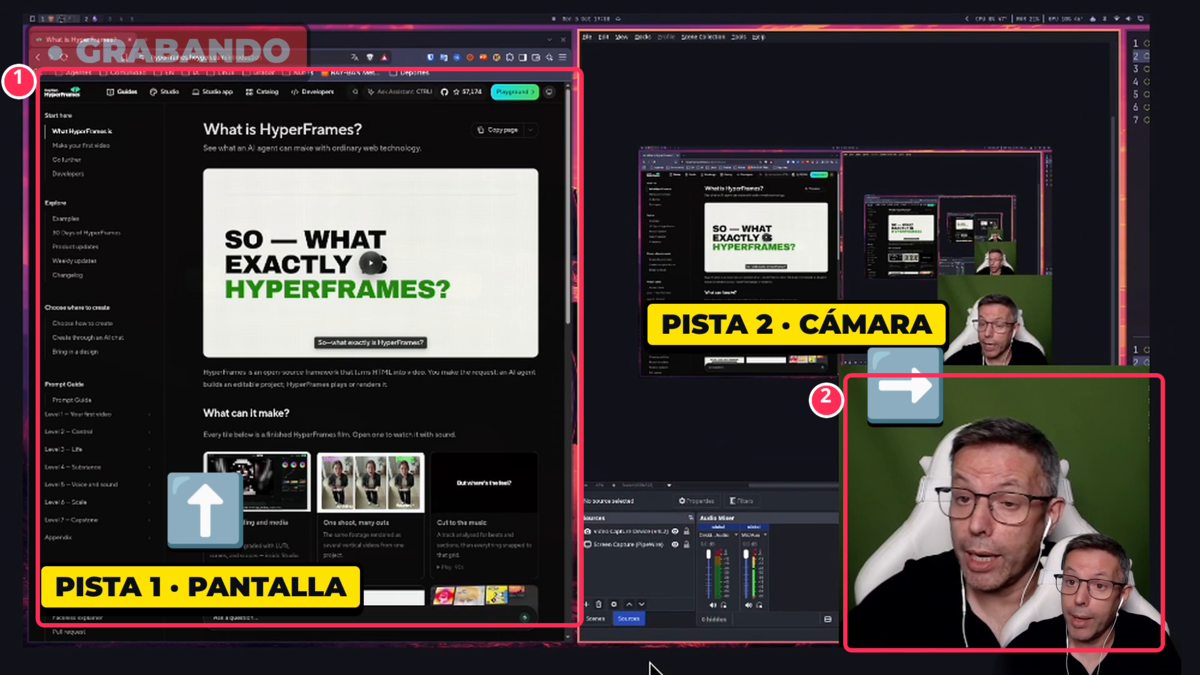
El fondo verde se quita después con una fórmula propia de «verde dominante», así que no necesitas una pantalla verde perfecta, pero sí iluminarla de forma pareja. Si quieres vídeo de apoyo gratis, esta página de vídeos libres de derechos y Pexels (la skill lo conecta con una clave gratuita) cubren casi todo.
¿Cómo edita Claude Code el vídeo por dentro?
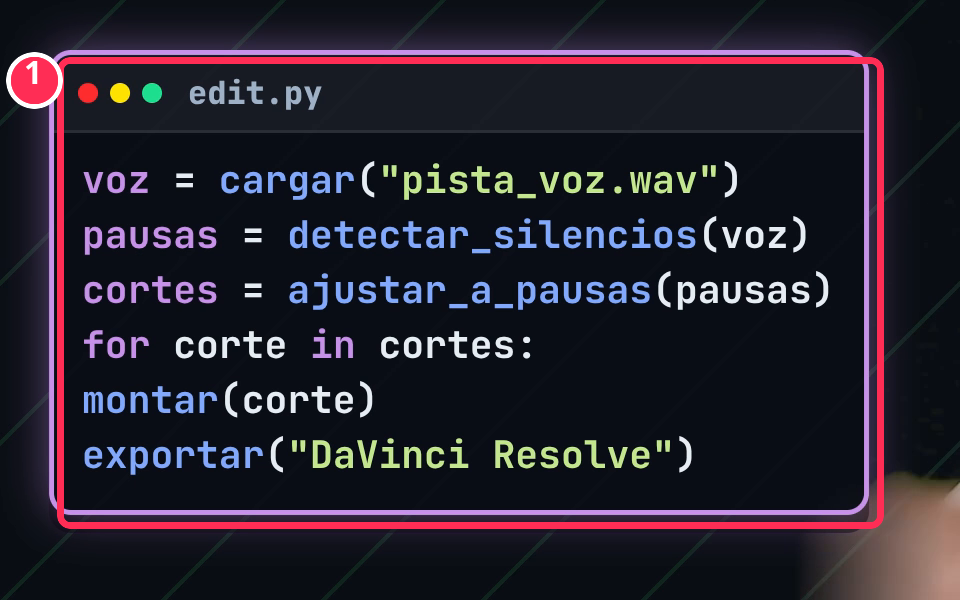
Claude Code escribe scripts de Python que transcriben la voz con Whisper en local, cortan en los silencios reales, animan cada elemento sobre su palabra y mezclan el sonido.
- Transcribe en local y gratis: Whisper (faster-whisper, licencia MIT) transcribió los 7 minutos y 14 segundos grabados en 26 segundos con una RTX 4070.
- Divide la voz en frases por los silencios medidos en el audio: así ningún corte puede caer dentro de una palabra. Las pausas de más de 0,55 segundos se recortan a 0,28.
- Procesa la cámara una sola vez: quita el fondo verde, corrige el reflejo verde y suaviza solo la piel; después corta por fotogramas.
- Anima con HyperFrames: cada animación se ancla a una palabra y no a un segundo, de modo que sigue en su sitio si cambia un corte. El vídeo final lleva 37 animaciones y 75 efectos de sonido.
- Mezcla el sonido a −16 LUFS (el volumen estándar de YouTube), con música y efectos solo donde hacen falta.
- Renderiza y comprueba: imagen y voz con la misma duración y cero fotogramas vacíos.
¿Cuánto cuesta y cuánto tarda de verdad?
Con la versión final del método, este vídeo costó unos 15 minutos de máquina y una suscripción de Claude de unos 20 € al mes; llegar hasta ahí costó mucho más tiempo y mucha más memoria.
| Fase (medido el 5 de octubre de 2026) | Tiempo |
|---|---|
| Procesar la cámara, una sola vez (7 min de grabación) | unos 6 minutos |
| Montar la base con los cortes | 2 min 48 s (mi primer método: más de 50 minutos) |
| Renderizar las animaciones y componer el vídeo final | unos 6 minutos |
| Transcribir la voz con Whisper en local | 26 segundos |
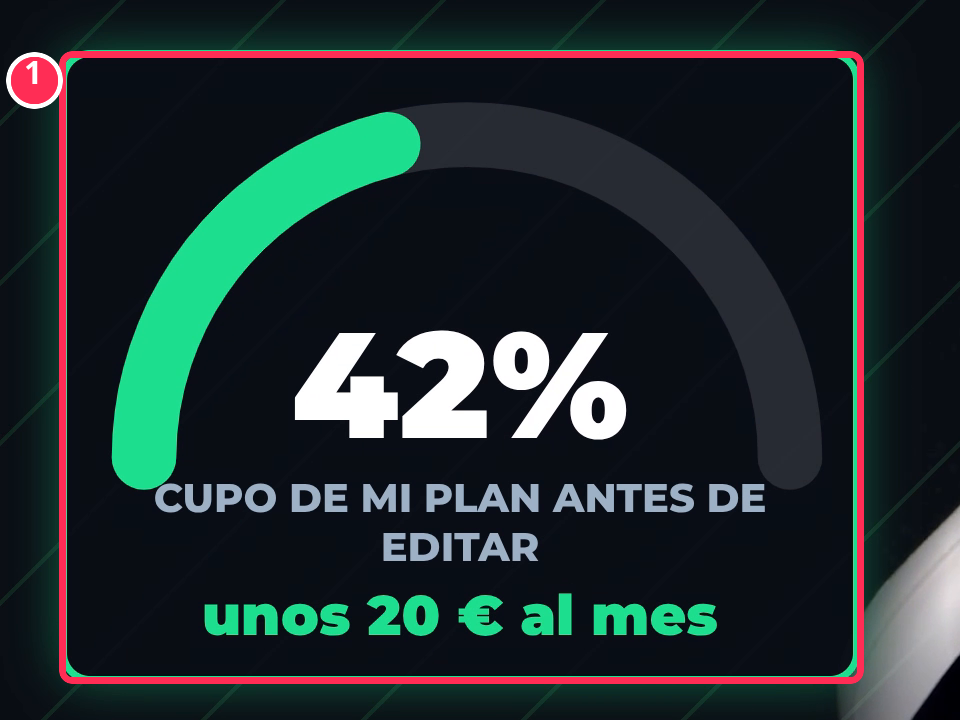
- Cupo del plan: estaba al 42 % antes de empezar a editar. No medí el porcentaje final, así que no puedo decirte cuántos vídeos caben en un plan de 20 €.
- Uso de Claude Code desde que empecé a grabar el proceso: 255 respuestas del modelo, 405.000 tokens de salida y 124 millones de tokens de contexto leídos de la memoria caché (medido en mi sesión del 5 de octubre de 2026, a las 21:55, con la primera versión del montaje; la versión final gastó más). Un contexto largo se relee en cada respuesta, y eso pesa; si te interesa gastar menos, mira cómo investigar con Claude Code sin gastar tokens.
- Música y efectos de sonido: los genero con ElevenLabs, que es un plan aparte y no entra en los 20 €. Si prefieres no pagarlo, Voicebox clona tu voz gratis en local como alternativa para la parte de voz.
- Si no quieres pagar la suscripción: existe una vía gratuita para usar Claude Code con modelos de Ollama, explicada en cómo usar Claude Code gratis con Ollama. La calidad cambia, y no he medido este montaje con ella.
Mi veredicto: compensa si publicas cada semana y vas a reutilizar el método; no compensa para un único vídeo, porque la primera vez cuesta horas.
¿HyperFrames, ChatCut o DaVinci Resolve: cuál elijo para editar con IA?
Para publicar cada semana con un resultado cuidado me quedo con HyperFrames más Claude Code; ChatCut es más cómodo de retocar, pero va por la nube; y DaVinci Resolve es el mejor sitio para el retoque manual, no para editar solo.
Monté el mismo vídeo de unos 4 minutos con HyperFrames y con ChatCut el 2 de octubre de 2026 y comparé el resultado:
| HyperFrames + Claude Code | ChatCut | DaVinci Resolve | |
|---|---|---|---|
| Resultado en mi prueba | 4:44 con subtítulos palabra a palabra y efectos a medida | 4:25 en 27 cortes; esos extras sin probar | Edición manual en línea de tiempo |
| Retocar a mano | Peor: cada cambio pasa por Claude Code y un render nuevo | Mejor: línea de tiempo y edición por guion | El mejor |
| Dónde se procesa | En tu equipo | En su web: hay que subir el vídeo para exportar | En tu equipo |
| Fallo real que encontré | Desfase de imagen y color (arreglados) | Se comió una palabra («¿Qué») al reordenar | No edita solo |
| Coste en la prueba | Tokens de la suscripción de Claude | 0 créditos (sin nada generativo) | Gratis o de pago según versión |
Si ya usas DaVinci Resolve, no tienes que elegir: la skill exporta la edición a una línea de tiempo suya (ver más abajo).
¿Qué falla y cómo se arregla?
Fallan tres cosas medibles —fotogramas vacíos en los cortes, palabras cortadas y desbordamientos de memoria— y las tres tienen arreglo que la skill ya comprueba.
- Parpadeo: en 24 de los 39 cortes la persona desaparecía uno o dos fotogramas, 28 fotogramas vacíos en total. Se arregló procesando la cámara una sola vez y cortando por fotogramas exactos: ahora hay 0.
- Palabras cortadas: los tiempos de Whisper se adelantan hasta medio segundo y mordían el final de palabras como «algo» y «mal». Ahora los cortes caen solo dentro de silencios reales: 19 cortes de audio frente a 38 y ninguna palabra recortada junto a un corte.
- Memoria: al menos seis desbordamientos de ffmpeg, con un pico de 16,7 GB en un solo proceso. El primero, sin límite de memoria, dejó el sistema con 109 GB de swap en uso y
systemd-oomdcerró mi terminal, con la sesión de Claude Code dentro. Ya lanzo el montaje con un tope de memoria y piezas cortas.
La GPU casi no trabajó: el quitar fondo y la belleza de piel van por CPU. Por diseño, la skill usa la CPU si no hay una tarjeta NVIDIA, más despacio; no la he probado en un equipo sin NVIDIA.
¿Puedo retocar la edición a mano en DaVinci Resolve?
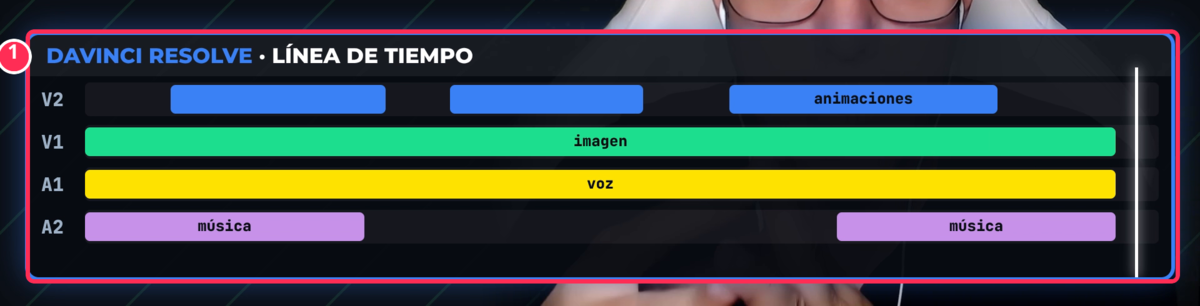
La skill exporta la edición a una línea de tiempo de DaVinci Resolve con la imagen, las animaciones, la voz, la música y cada efecto en su pista, pero en mi prueba la importación por script falló y no la he abierto a mano con este vídeo.
El archivo exportado (formato FCPXML) lleva la base en V1, las animaciones en V2, la voz en A1, la música en A2 y 75 efectos de sonido en otras tres pistas. Se abre desde DaVinci Resolve con File → Import → Timeline. Tiene dos límites: el texto de las animaciones va «horneado» en una capa (para cambiar una palabra hay que volver a pedírselo a Claude Code) y los clips no tienen margen para alargar un corte.
¿Dónde consigo la skill gratis y cómo la instalo?
La reparto gratis en mi comunidad de Skool, sin pedirte ningún dato, con licencia MIT, y se instala en tres pasos encima del HyperFrames Student Kit.
- Clona el kit y sigue su README:
git clone https://github.com/nateherkai/hyperframes-student-kit.git. - Instala la skill dentro del kit:
bash install.sh ruta/al/hyperframes-student-kit. - Abre Claude Code en la carpeta del kit y escribe: edita mi vídeo.
Qué incluye: la skill para Claude Code, un manual paso a paso (cortos, largos, OBS Studio en dos pistas y exportación a DaVinci Resolve), los scripts y un instalador. Qué no incluye: mis vídeos, mis claves ni ningún dato personal; los efectos de sonido no vienen hechos, se generan con tu propia clave.
| Qué necesitas | Para qué | Obligatorio |
|---|---|---|
| Claude Code | Dirige la edición | Sí |
| HyperFrames Student Kit (Nate Herk) | Motor y plantillas | Sí |
| Node.js 22 o superior, ffmpeg, Python 3, uv, Chrome o Chromium | Herramientas del montaje | Sí |
| Unos 14 GB de disco libres para 7 minutos de cámara | Pista de cámara procesada (borrable al terminar) | Sí |
| Tarjeta NVIDIA | Transcribir y codificar más rápido | No |
| Clave de ElevenLabs | Música y efectos (de pago) | No |
| Clave de Pexels | Vídeo y fotos de stock (gratis) | No |
Mi equipo para esta prueba: i9-13900K, 64 GB de RAM y RTX 4070, con Linux. Solo la he probado ahí: en macOS y Windows no sé si funciona. El resto de herramientas que uso están en mi página de recursos.
Créditos: la skill se apoya en HyperFrames, de HeyGen (Apache-2.0), y en el HyperFrames Student Kit de Nate Herk (MIT). Sin su trabajo no existiría.
👉 Consigue la skill gratis en mi comunidad de Skool
¿Para quién no sirve y qué veredicto te doy?
Si publicas un vídeo suelto, edítalo con lo que ya conoces; si publicas cada semana y hablas a cámara con pantalla, este método te ahorra el montaje y compensa.
- No te sirve si tu contenido es de vlog con mucha imagen de calle, porque la skill está pensada para hablar a cámara con pantalla compartida.
- No te sirve si necesitas retocar fotograma a fotograma: eso se hace en DaVinci Resolve.
- Te sirve si ya grabas con OBS Studio, publicas con frecuencia y quieres dedicar el tiempo a la idea y no al montaje.
Cuando tengas el vídeo editado, el siguiente paso natural es llegar a más gente: añade varios idiomas a tus vídeos de YouTube con IA.
Preguntas rápidas sobre editar vídeos con Claude Code
¿Sirve para Shorts y Reels?
Sí: el kit y la skill incluyen un flujo para vídeo vertical. Los shorts de Instinct AI los monté con este mismo kit.
¿Funciona con Codex además de con Claude Code?
El kit de Nate Herk está pensado para los dos. Mi skill la he probado solo con Claude Code.
¿Mis vídeos se suben a algún sitio?
No: la transcripción, el montaje y el render ocurren en tu equipo. Solo salen a internet la música y los efectos si los generas con ElevenLabs, y lo que pidas a Claude Code.
¿Necesito saber programar?
No escribes código, pero sí usas una terminal. Le hablas a Claude Code en español y él ejecuta los comandos; el manual explica cada paso.
¿Puedo vender vídeos editados con esto a clientes?
La licencia lo permite: mi skill es MIT, el kit es MIT y HyperFrames es Apache-2.0. Revisa también los términos de los servicios que conectes, como ElevenLabs.
