En este tutorial vamos a aprender a crear una academia de cursos o simplemente como vender un curso en tu web con el plugin LearnDash.
En la Zona Premium tienes un curso completo para crear una web de suscripción .
En el curso lo hacíamos con WooCommerce Subscription y WooCommerce Memberships.
LearnDash puede ser usado junto a ellos y de esa forma tiene funciones avanzadas o por el contrario lo podemos usar en solitario.
El resultado que podemos obtener con LearnDash es el siguiente:
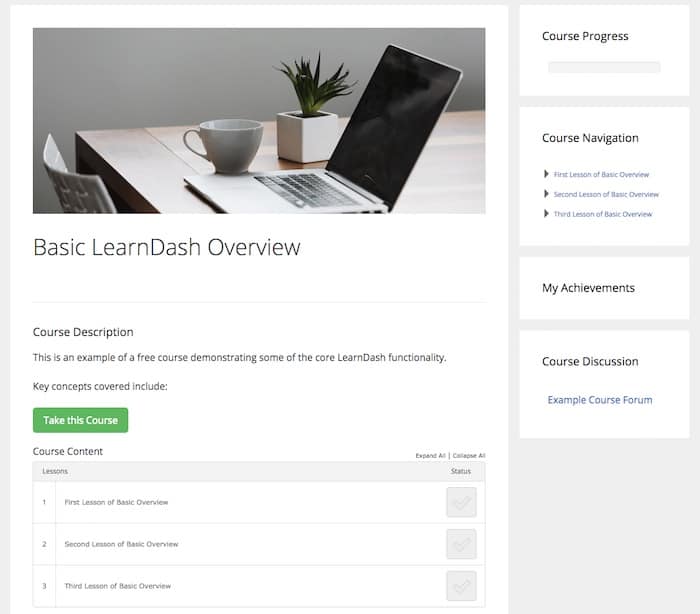
Me encanta que sea compatible con WooCommerce ya que podemos vender los cursos con WooCommerce, restringir el acceso con WooCommerce Subscription y Memberships y mostrar los cursos con LearnDash.
LearnDash permite al usuario marcar cada lección como hecha para que visualmente el usuario sepa que lecciones ha realizado:
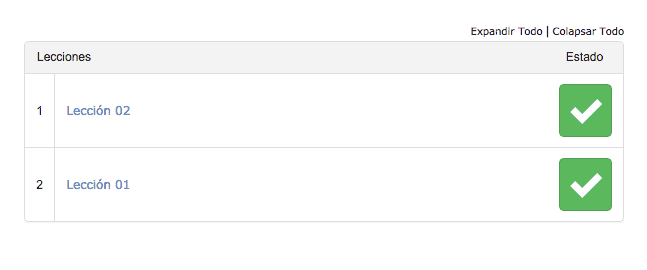
Además de permitirnos añadir exámenes, crear certificados y mucho más como veremos en este tutorial.
Tutorial en vídeo
Suscríbete a mi canal:
Qué necesitas para hacer este tutorial
Necesitaremos un dominio, un hosting, WordPress y el plugin LearnDash.
Puedes usar el hosting de hostgator por ser barato y funciona genial. Si usas el cupón teloinstaloyo te sale el primer mes gratis y además si te parece complicado te ayudo a instalar WordPress ;)
Los pasos para empezar son muy fáciles:
- Registrar un nombre de dominio (comprar hosting y dominio Cupón teloinstaloyo)
- Instalar WordPress
- Instalar el plugin WooCommerce: Es gratis y lo puedes descargar de aquí
- Instalar el plugin LearnDash: Gratis para mis alumnos premium ó 129$ aquí
- LearnDash WooCommerce Integration: Gratis para mis alumnos premium o lo consigues al comprar el plugin LearnDash
Crear nuestro primer Curso
Una vez que has instalado el plugin LearnDash te aparecerá en la zona de administrador de WordPress el siguiente menú:
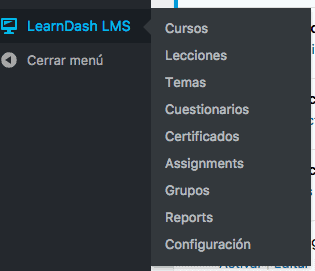
Hacemos click en la opción Cursos y Add New. Veremos una pantalla como la siguiente:
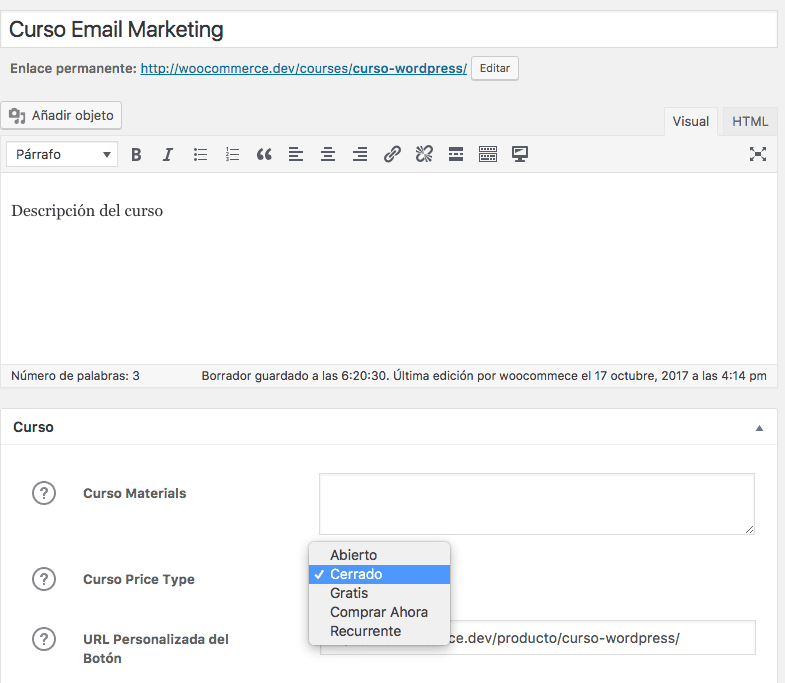
La parte importante de esta pantalla es la parte de abajo de la descripción, donde vamos a modificar las opciones de nuestro curso.
Concretamente, vamos a prestar especial atención a la opción Curso Price Type:
Curso Abierto
Si marcamos esta opción, el curso podrá ser realizado por cualquier persona de forma gratuita y sin necesidad de crearse una cuenta en nuestra web.
Curso Gratis
Al igual que la opción «Curso abierto» es gratis pero en esta ocasión el usuario tiene que crearse una cuenta para poder hacer el curso.
Comprar ahora
Si usamos el propio Learndash para cobrar el curso es la opción que marcaremos si el curso es de un único pago.
Recurrente
Si el curso es de pago recurrente y usamos el propio Learndash para cobrar el curso (en vez de WooCommerce) es la opción que usaremos.
Curso Cerrado
En esta modalidad sólo los usuarios que el administrador añada de forma manual podrán hacer el curso.
Es la opción que vamos a marcar si vendemos el curso con WooCommerce. En este tutorial es la opción que vamos a probar.
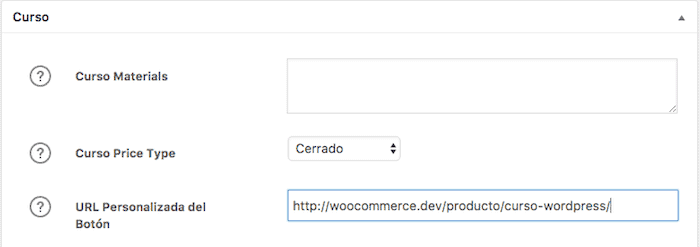
Al activar esta opción nos aparecerá justo debajo el campo URL Personalizada del botón, donde añadiremos el producto para que los visitantes puedan comprar el curso.

Para poder rellenar ese campo tenemos que crear un producto en WooCommerce y añadirmos la url de ese producto aquí.
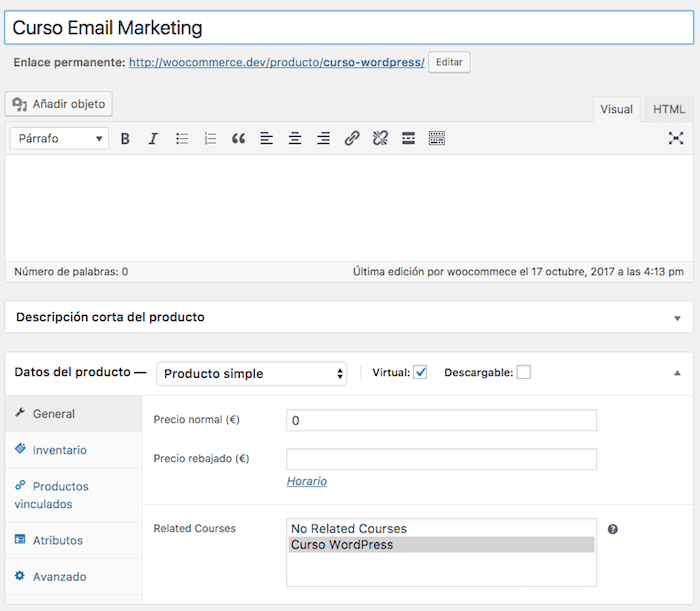
Vamos a Productos –> Añadir nuevo, creamos la ficha del producto y marcamos producto virtual y le indicamos que curso va a comprar en el campo Related Courses
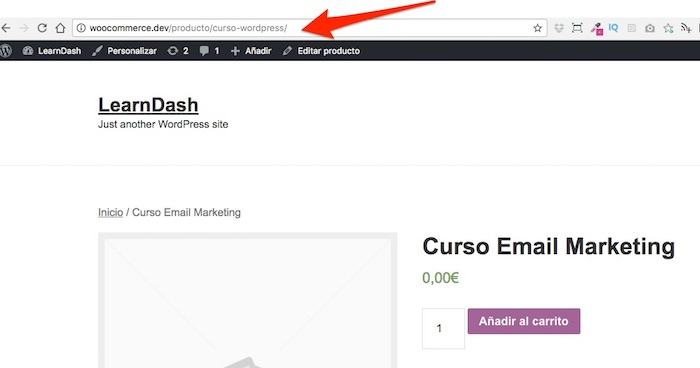
Hacemos click en ver el producto y nos copiamos la url de el:
Ahora volvemos a la pantalla del curso en learndash y lo añadimos:
Y publicamos el curso.
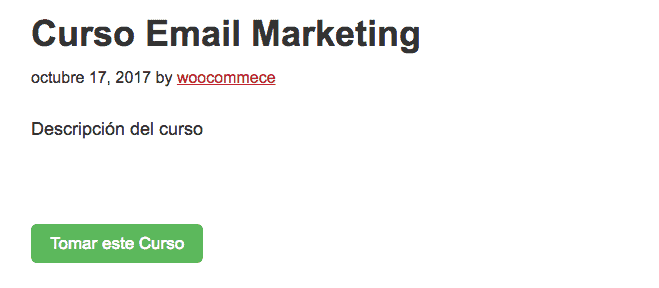
Todavía no hemos creado las lecciones pero ya tenemos la configuración básica de nuestro curso hecho y además al haber seleccionado la opción de curso cerrado, aparecerá de forma automática un botón en el propio curso para que el usuario lo pueda comprar:
Crear las lecciones
Ahora vamos a la opción LearnDash LMS –> Lecciones –> Añadir nuevo y creamos la primera lección de nuestro curso.
Añadiremos tanto texto como vídeo de Vimeo, YouTube, lo que necesitemos.
Y justo debajo del campo principal tenemos las opciones de la lección, aquí asociaremos la lección al curso que queramos
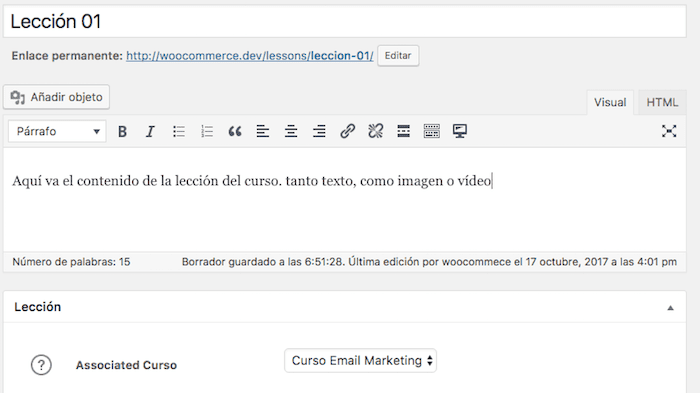
Crearemos tantas lecciones como queramos y ahora si vamos al curso veremos que ya aparece cada lección que hayamos creado:
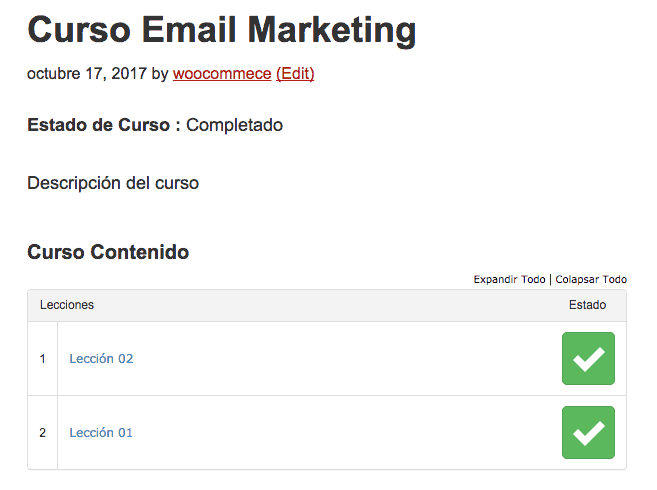
Crear los temas
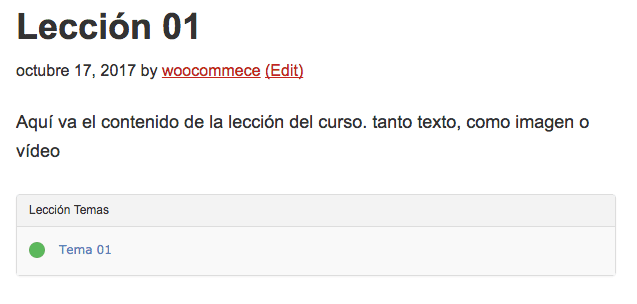
Cada curso tiene sus lecciones y en cada lección podemos añadir temas.
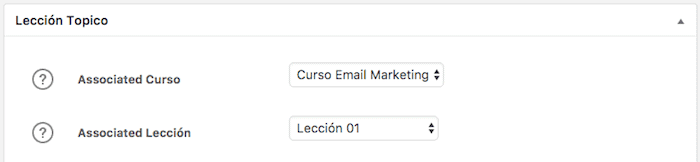
Para crearlos vamos a LearnDash LMS –> Temas –> Añadir nuevo
Añadimos el contenido que necesitemos y debajo encontramos las opciones del tema, donde asociaremos el tema al curso y lección correspondiente:
Ahora si entramos en la lección donde hemos añadir el tema lo veremos de la siguiente forma:
Crear cuestionarios o exámenes
Para crearlos vamos a LearnDash LMS –> Cuestionarios –> Añadir nuevo
Cuando creamos el cuestionario no aparecen las preguntas que queremos añadir, primero configuramos en que lección va a ir el cuestionario y una vez que guardamos nos aparecerá una pestaña llamada preguntas donde añadiremos las preguntas.
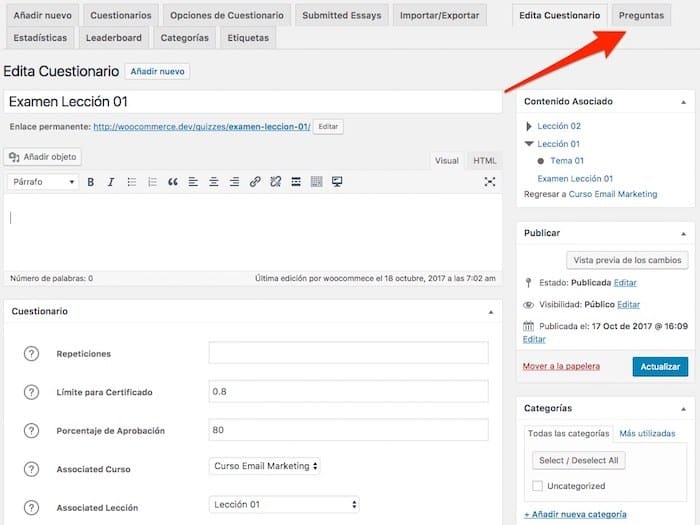
En la pestaña preguntas hacemos click en Añadir una pregunta
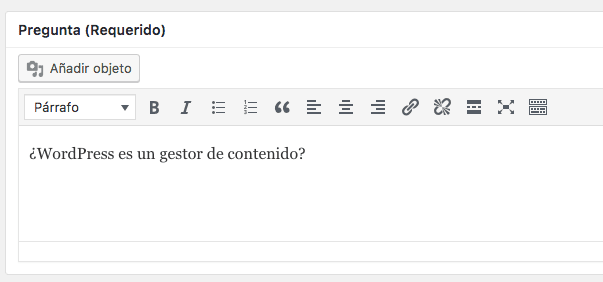
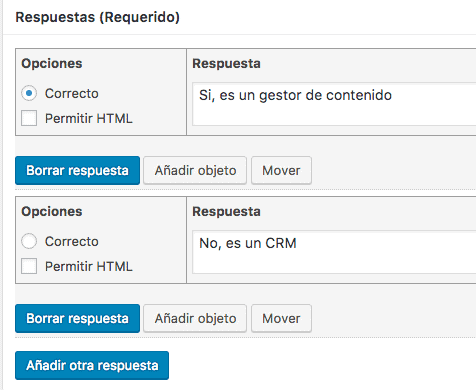
Cuando añadimos una pregunta hay muchos campos y puede despistar un poco, los campos obligatorios son:
Pregunta:
Respuestas:
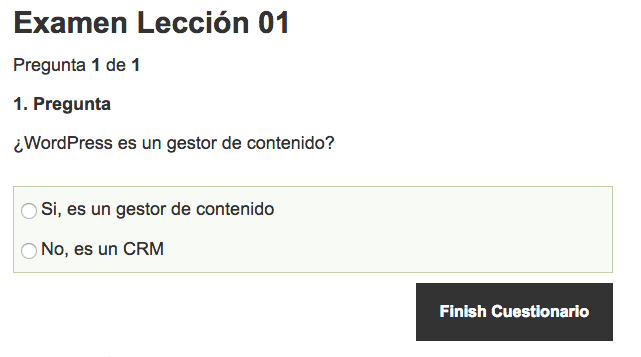
Una vez terminado guardamos y el resultado será el siguiente:
Conclusión
Cómo podéis ver las posibilidades de este plugin son enormes.
Sólo hemos visto las funciones más destacadas para poder empezar.
Si queréis que haga un curso completo sobre LearnDash me lo decís y lo preparo ;)
Cualquier duda aquí me tenéis.