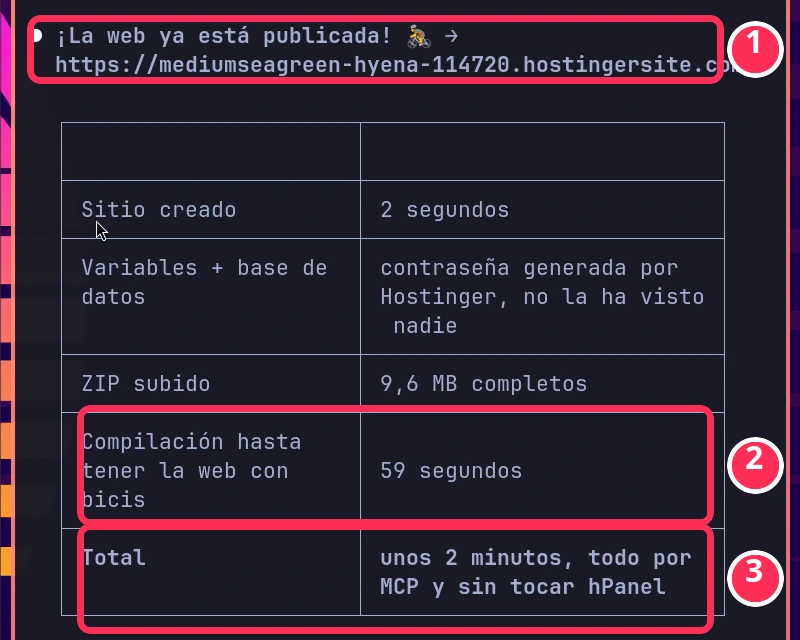
Para subir a Hostinger una web hecha con IA que tiene panel de administración y base de datos (Next.js, Node.js y MySQL) necesitas un plan con aplicaciones Node.js, no basta con subir los archivos. En mi prueba del 22 de octubre de 2026, Claude Code la publicó con el MCP oficial de Hostinger sin tocar el panel: sitio creado en 2 segundos, compilación en 59 segundos y la web funcionando en unos 2 minutos.
La historia empezó con un amigo: hizo con IA la web de su negocio, le funcionaba en su ordenador y no sabía cómo subirla a internet. Aquí te cuento cómo lo resolví, con una tienda de bicicletas de ejemplo, Cadencia Bikes, que lleva por dentro lo mismo que la suya. Si todavía no usas Claude Code, empieza por la guía completa de Claude Code.
☕ ¿Quieres que te ayude a subir la tuya? Si contratas Hostinger por mi enlace, te dedico al menos 30 minutos: así consigues tu sesión →
Suscríbete a mi canal:
¿Por qué una web hecha con IA no se sube como una página HTML?
Porque una web con panel de administración y base de datos es una aplicación que tiene que estar en marcha en un servidor, no un conjunto de archivos que se copian a una carpeta.
Una página HTML hecha con IA se sube con el administrador de archivos del hosting y ya funciona. La web de este ejemplo es distinta: está hecha con Next.js, se ejecuta con Node.js y guarda las bicis, los precios y las fotos en una base de datos MySQL. Si la subes como archivos sueltos, verás una pantalla en blanco o un error. Necesita tres cosas: un plan que ejecute aplicaciones Node.js, una base de datos y unos ajustes (las variables de entorno) que le digan dónde está cada cosa.
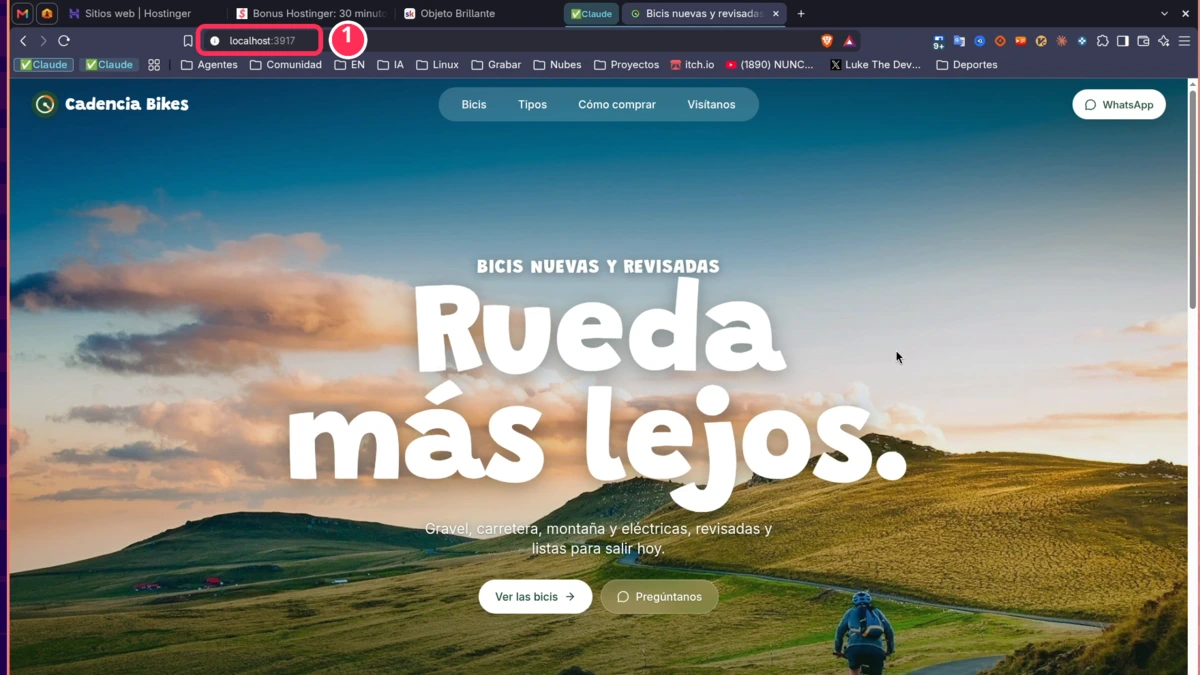
localhost, así que solo la veo yo.¿Qué plan de Hostinger necesito para una web con Node.js y base de datos?
Necesitas un plan que admita aplicaciones web Node.js: según la ayuda de Hostinger (consultada el 22 de octubre de 2026), Business Web Hosting y los planes Cloud; los planes Single y Premium no aparecen en esa lista.
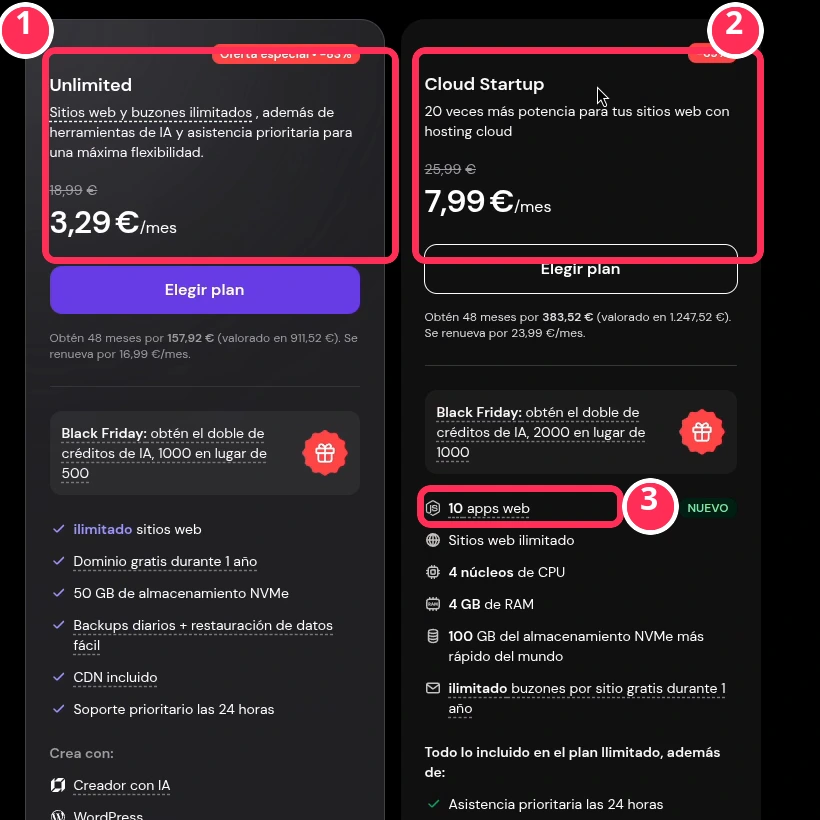
En la página de venta de Hostinger el plan compartido que lo incluye se llama Unlimited. Yo grabé el vídeo en un plan Cloud Startup, y la primera prueba la hice en un Business Web Hosting: funcionó en los dos.
| Plan (página de Hostinger, 22-oct-2026) | Precio en promoción | Renovación | Para quién |
|---|---|---|---|
| Unlimited | 3,29 €/mes pagando 48 meses | 16,99 €/mes | Una o varias webs propias |
| Cloud Startup | 7,99 €/mes pagando 48 meses | 23,99 €/mes | Hasta 10 aplicaciones web; webs de clientes |
Los precios son de la promoción de Black Friday y se pagan por adelantado: en mi carrito, 12 meses de Unlimited salían a unos 65 € con impuestos. Mira el precio actual en Hostinger (enlace de afiliado: si contratas por él, Hostinger me paga una comisión y a ti no te cuesta más). Si es tu primera compra, el cupón OSCARMARTIN te rebaja algo más.
¿Qué es el MCP de Hostinger y cómo se conecta a Claude Code?
El MCP de Hostinger es la conexión oficial que deja a un agente de IA como Claude Code manejar tu cuenta de Hostinger por API: crear sitios, bases de datos y variables, subir archivos y publicar, sin abrir el panel.
Un MCP (Model Context Protocol) es el estándar con el que un agente usa herramientas externas; lo explico con ejemplos en qué es un MCP. El de Hostinger es de código abierto y se conecta con una línea:
claude mcp add --transport http hostinger https://mcp.hostinger.comDespués sales de Claude Code, vuelves a entrar y escribes /mcp. Si Hostinger aparece con un aspa roja, lo seleccionas y se abre el navegador para autorizar tu cuenta. Al volver, sale con un check verde.
Un dato de seguridad: según el repositorio oficial (hostinger/api-mcp-server, consultado el 22-oct-2026), el acceso por OAuth de mcp.hostinger.com abre las 409 operaciones de toda la cuenta, incluidos dominios y facturación. Existe una versión solo de hosting, hostinger-hosting-mcp, con 66 operaciones y un token de API. Si solo vas a subir webs, es la más prudente.
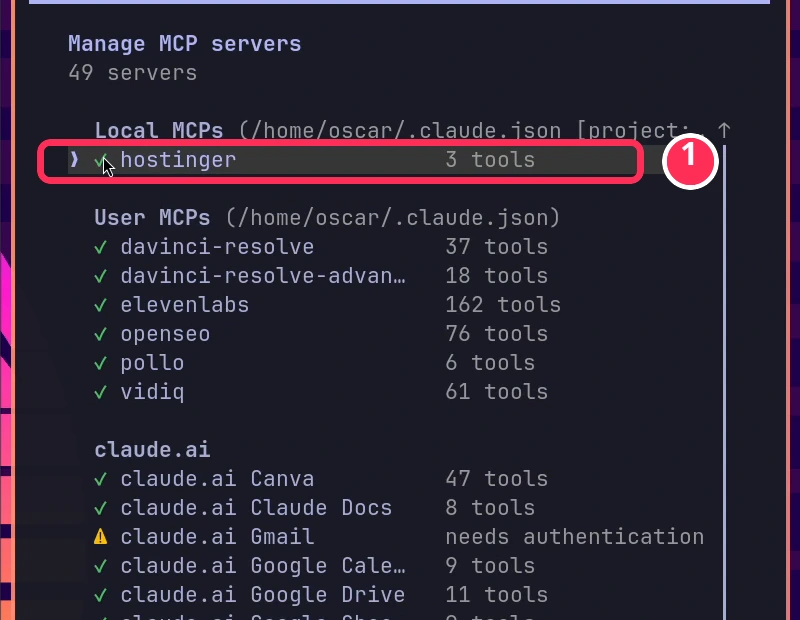
/mcp: (1) el MCP de Hostinger conectado, con el check verde.¿Cómo sube Claude Code la web a Hostinger con una sola petición?
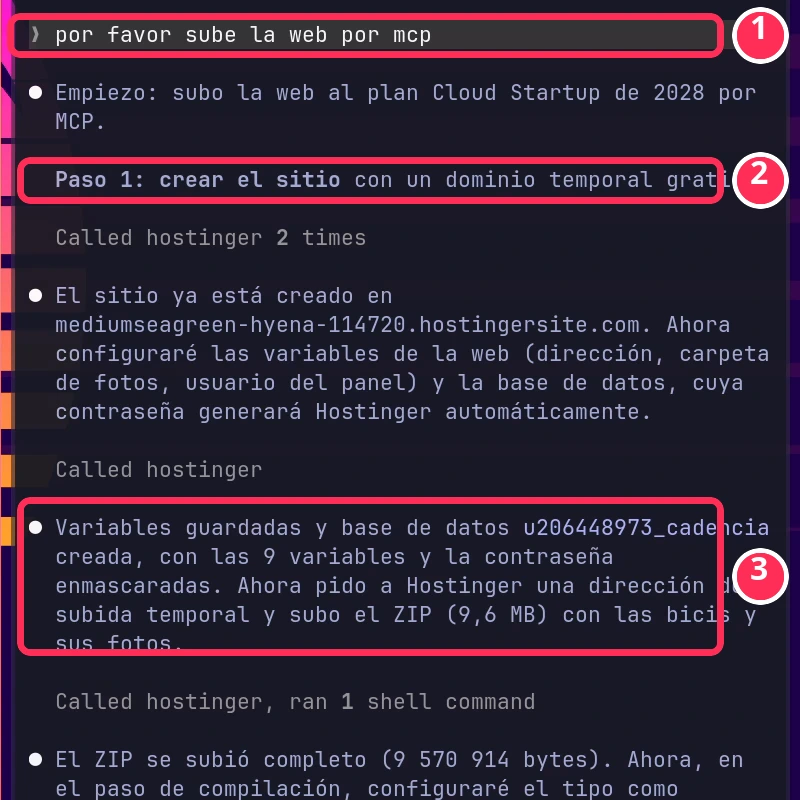
Le escribí «por favor, sube la web por MCP» y Claude Code hizo el resto: creó el sitio con un dominio temporal, puso las variables, creó la base de datos, subió el ZIP y compiló la web.
Estos son los pasos que dio, en orden:
- Crear el sitio en el plan, con un dominio temporal gratuito.
- Poner las variables de la web: la dirección, la carpeta de fotos y el usuario del panel. Van antes de la base de datos, porque el MCP sustituye todas las variables de golpe.
- Crear la base de datos, con una contraseña que genera Hostinger y no ve nadie.
- Subir el ZIP (9,6 MB). El MCP remoto no lee archivos de tu ordenador: pide una dirección de subida temporal y Claude envía el archivo desde la terminal.
- Compilar. Hostinger detectó Next.js y Claude lo cambió a «Other» con
server.cjscomo archivo de entrada, que es como arranca esta web.
¿Cuánto tarda en publicarse la web?
Unos 2 minutos de trabajo de Claude: el sitio se creó en 2 segundos y la compilación hasta ver la web con las bicis tardó 59 segundos. Con mis comentarios en medio, el cronómetro del vídeo marca unos 2:45 desde la petición.
| Paso (prueba del 22-oct-2026) | Resultado |
|---|---|
| Sitio creado | 2 segundos |
| Variables y base de datos | Contraseña generada por Hostinger, que no vio nadie |
| ZIP subido | 9,6 MB completos |
| Compilación hasta ver la web con las bicis | 59 segundos |
| Total | Unos 2 minutos, todo por MCP y sin tocar el panel |
¿Qué tienes que hacer tú?
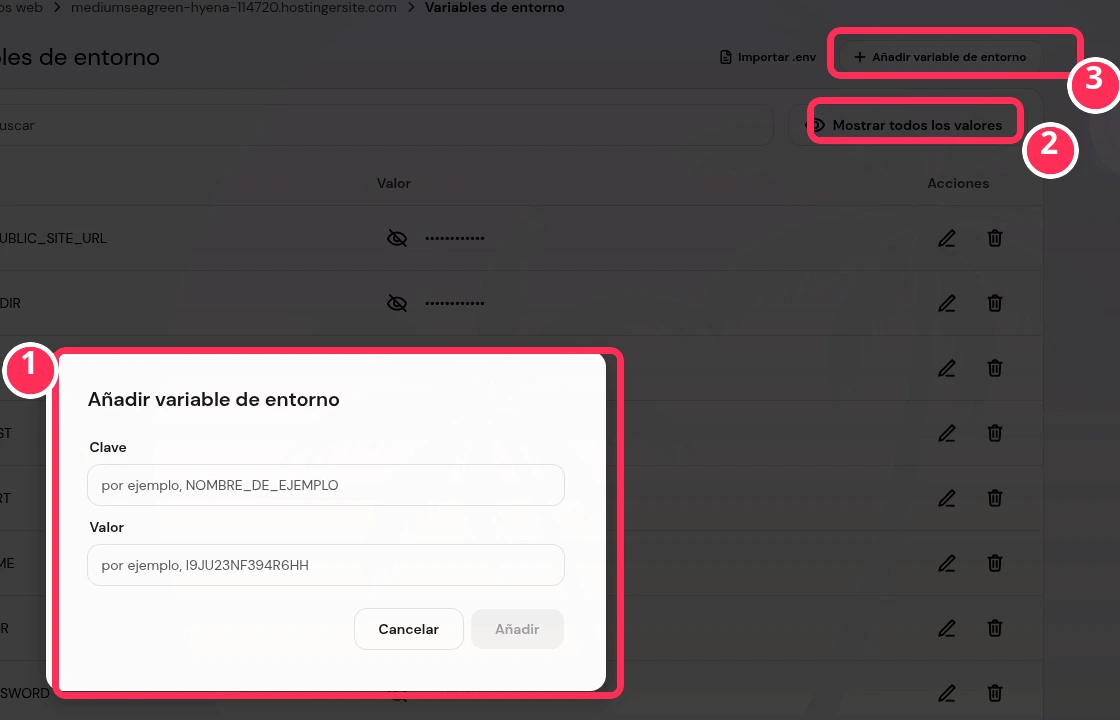
Solo un paso: poner la contraseña del panel de administración de la web, en hPanel, en Variables de entorno.
Claude te lo deja a ti a propósito, para no conocerla. Entras en el sitio en hPanel, pulsas «Añadir variable de entorno», escribes ADMIN_INITIAL_PASSWORD como clave y tu contraseña como valor. Al guardar, hPanel vuelve a publicar la web; después Claude la reinicia y ya puedes entrar en /admin.
Si grabas la pantalla, no pulses «Mostrar todos los valores»: enseña también la contraseña de la base de datos.
¿Qué puede fallar al subir una web Node.js a Hostinger y cómo se arregla?
Los fallos que me encontré tienen solución conocida; casi todos son de configuración, no del código.
| Lo que pasa | Por qué | Cómo se arregla |
|---|---|---|
| Error 503 en el primer arranque | La web se publicó antes de que existiera la base de datos | Crear la base de datos con el mismo nombre, usuario y contraseña que las variables y volver a entrar |
| No te deja indicar el archivo de entrada | Con el preajuste «Next.js» Hostinger ignora el archivo de entrada | Elegir «Other» y server.cjs |
| «Origen no permitido» al entrar en el panel | La dirección de la web en las variables no coincide | Ponerla exacta, con https y sin barra al final, y volver a publicar |
| Las fotos desaparecen al actualizar | Hostinger borra sus carpetas de publicación en cada despliegue | Guardar las fotos en una carpeta fuera de esas carpetas |
| Un cambio en las variables no se nota | Las variables solo se leen al publicar | Volver a publicar después de cambiarlas |
| Crear la base de datos por MCP da error 422 | Ya existen variables DB_* |
No poner a mano las variables DB_*: las escribe el propio MCP al crear la base de datos |
| Email de «vulnerabilidad alta» de Hostinger | Su escáner revisa los paquetes en cada despliegue; en mi caso era un aviso que GitHub ya había retirado | Actualizar el paquete; el aviso desapareció |
Antes de subir nada, pide a Claude que revise el código. En la web de mi amigo encontró dos fallos que la habrían roto: los códigos QR de los carteles apuntaban a la web antigua y la forma de arrancar no era compatible con Hostinger.
Usa el MCP: hace lo mismo más rápido y gastando menos de tu límite de Claude, porque trabaja por API en vez de ir clic a clic.
La primera vez lo hice con Claude moviendo el ratón por hPanel: funciona y es vistoso, pero cada pantalla le cuesta tokens y tiempo. Con el MCP, la misma tarea es una petición. Lo único que cuesta es la autorización inicial, y ahí conviene elegir la versión solo de hosting.
¿Cómo consigo 30 minutos contigo para subir mi web?
Si contratas Hostinger por mi enlace, te dedico al menos 30 minutos (al menos 60 si eliges 24 o 48 meses) para preguntarme lo que quieras; la sesión se pide por mensaje privado en mi comunidad de Skool, que es gratuita.
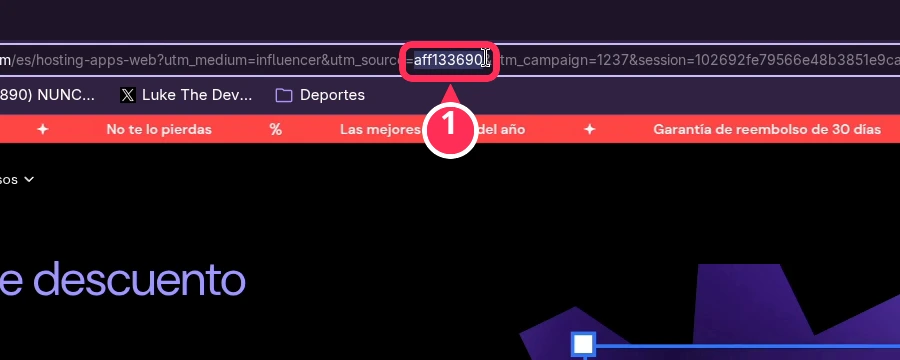
Para que cuente tu compra tiene que ser por mi enlace: al llegar a Hostinger, la dirección debe incluir mi número de afiliado, aff133690. Todos los detalles, el cupón y el mensaje para pedirla están en la página del bonus, y la sesión se pide en esta publicación de Skool.
Preguntas rápidas sobre subir una web hecha con IA a Hostinger
¿Sirve para una web hecha con ChatGPT, Lovable, Bolt o v0?
Sí, si la web es una aplicación Node.js con su package.json: el MCP de Hostinger despliega sitios estáticos, PHP, Node.js y WordPress. Lo que cambia de una herramienta a otra es cómo arranca la app, y eso es justo lo que Claude revisa antes de subirla.
¿Necesito saber programar?
No escribes código: le pides las cosas a Claude Code en español. Sí trabajas en una terminal, y conviene entender qué es una base de datos y qué es una variable de entorno, que es lo que explico en el vídeo.
¿Puedo usar mi propio dominio?
Sí. Hostinger crea primero un dominio temporal gratuito (…hostingersite.com). Cuando conectes tu dominio, hay que cambiar la variable con la dirección de la web y volver a publicar.
¿Claude ve mis contraseñas?
La de la base de datos no: la genera Hostinger y la guarda enmascarada. La del panel de administración la escribes tú en hPanel, así que tampoco pasa por Claude.
¿El MCP de Hostinger es gratis?
Sí, el servidor MCP es de código abierto (licencia MIT) y se conecta con tu cuenta de Hostinger. Lo que pagas es el plan de Hostinger y tu suscripción de Claude.
¿Se pierden las fotos al actualizar la web?
No, si la carpeta de fotos está fuera de las que Hostinger borra en cada publicación. En mi prueba, tras volver a publicar, las fotos seguían y eran idénticas byte a byte.
