• Contacto
  • ¿Qué es el Éxito para Mí?
  • Recursos que uso

Mis Ingresos Pasivos

Aprende a generar ingresos pasivos en internet

  • Inicio
  • Como me hice Emprendedor
  • Quien es Óscar
  • YouTube
  • Acceso Miembros
  • Zona Premium
  • COMUNIDAD GRATIS
Usted está aquí: Inicio / Herramientas / ChatBro: Cómo crear un chat en tu web que se sincroniza con tu grupo de Telegram

ChatBro: Cómo crear un chat en tu web que se sincroniza con tu grupo de Telegram

Por Óscar Martín

En el tutorial de hoy vamos a ver como montar un chat en tu web, pero no un chat cualquiera.

El chat que vamos a crear es un chat en el que podemos hablar todos a la vez, no es el típico chat en el que hablar con el administrador de la web a solas, este chat es para usar con todos los usuarios a la vez.

Además el chat estará sincronizado en tiempo real con tu grupo de Telegram. ¿No os parece alucinante? A mi si ;)

¿Qué significa esto?

Que cada vez que un usuario escriba en el chat de la web, el mensaje aparecerá en el grupo de Telegram y cada vez que alguien escriba en telegram aparecerá en el chat de la web. Brutal :)

¿Conoces Telegram?

Telegram es una red social «parecida» a Whatsapp pero con una característica que para mi la hace mucho mejor:

En Telegram no compartes tu número de teléfono con las personas de los grupos o canales.

Telegram se está popularizando de forma exponiencial por lo que si no usas este canal para mejorar tu marketing estás desaprovechando una gran oportunidad.

Para crear el chat usaremos la herramienta ChatBro.

Además de gratuita se configura de forma rápida y super fácil.

Os lo cuento en vídeo

Suscríbete a mi canal:  

Instalando ChatBro

Si usas WordPress, para instalar ChatBro, tan sólo tienes que ir a plugins –> Añadir nuevo y en el buscador poner «ChatBro»
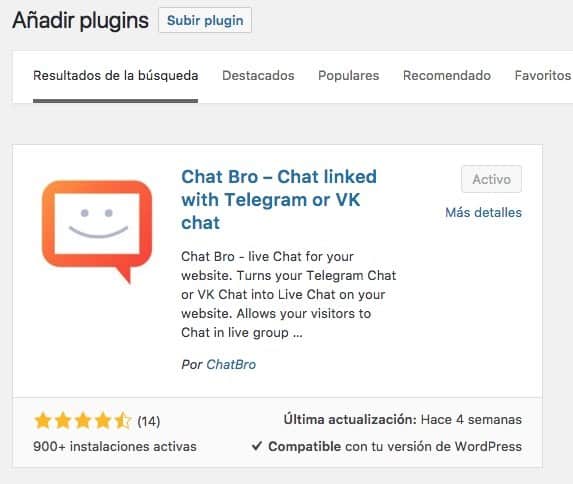
chatbro plugin

Una vez instalado y activado nos aparecerán sus opciones en la zona de administración de WordPress:
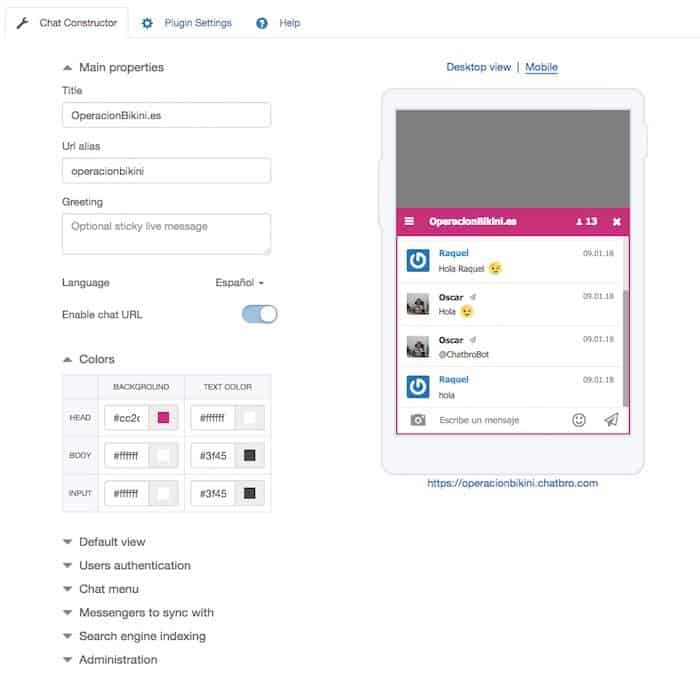
opciones chatbro wordpress

Vamos rellenando las opciones, entre las opciones podemos cambiar los colores, título, etc…

Entre las opciones más importantes que podemos configurar están las siguientes:

Users authentication

Podemos elegir si permitiemos que los usuarios anónimos puedas escribir en el chat o no. Dependiendo del spam que os llegue podéis jugar con esta opción.

Si obligamos a que sean usuarios que autentificados los que puedan comentar podemos elegir entre los servicios VKontakte, Telegram, Google y Facebook:
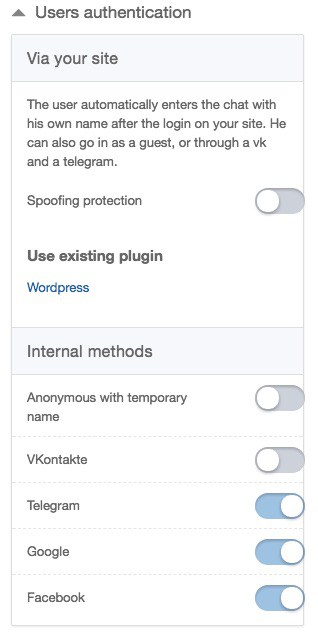
chatbro users authentification

Chat Menu

Aquí podemos elegir entre que enlaces vamos a tener en nuestro chat.
Podemos tener enlaces a nuestro grupo de Telegram o VK o añadir los nuestros personalizados:
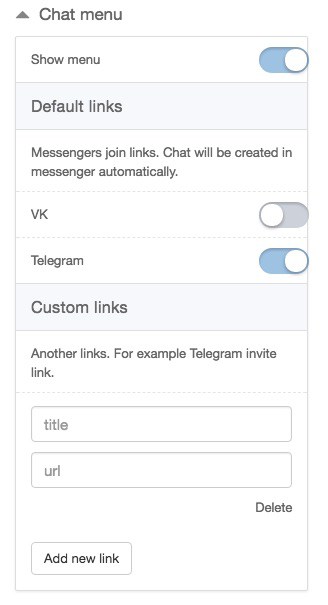
chat menu chatbro

Messengers to sync with

Aquí está la gracia de este plugin, poder sincronizar el chat con Telegram y VK, en mi caso desactivo VK
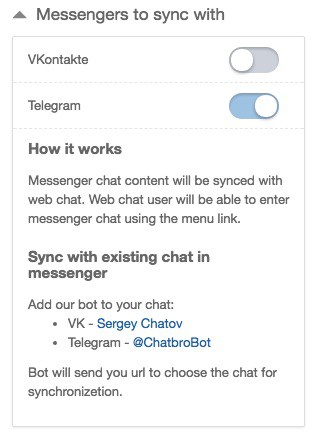
chatbro sincronizar telegram

Search engine indexing

Podemos hacer que se indexe el chat en los buscadores:
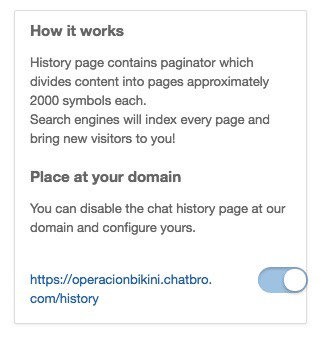
search engine indexing

Además podemos dar permiso para que sólo puedan usar el chat aquellos usuarios que queramos.

Para ello vamos a la pestaña «Plugin Settings» y elegimos que permisos tiene cada rol de WordPress
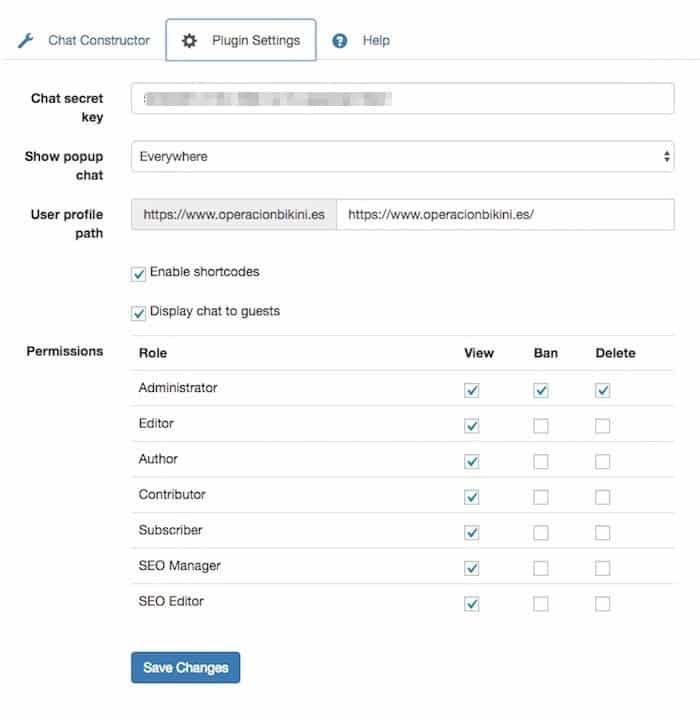
permisos chatbot

Incluso podemos elegir en qué lugares de nuestra web queremos que aparezca el chat:

paginas chatbot

Espero que el tutorial os sea útil ;)
Saludos
Óscar

Publicado en: Herramientas Etiquetado como: Chat Room, Chats online

¿Te ha servido? Esto es solo lo que cabe en un post

El montaje completo, los archivos y las dudas de los comentarios están en la comunidad. Las demos, en el canal.

Comunidad gratuita en Skool

Objeto Brillante

Dentro está entero el curso «Tu stack de marketing por 5€/mes» y el Pack SEO Semántico para Claude Code. Entrar no cuesta nada.

Entrar gratis

YouTube · @ahoramismito

Míralo funcionando en vídeo

Pruebo cada herramienta antes de escribir sobre ella. Más de 42.000 personas ya siguen el canal.

Suscribirme

Quién Soy

¿Quieres saber quién soy?

Leer Más…

Más Información

  • Condiciones de Uso
  • Condiciones generales de venta
  • Aviso Legal
  • Política de Privacidad
  • Política de cookies

Buscador

Funciono con el Theme Genesis · Acceder

Este sitio web instalará en tu navegador cookies analíticas y publicitarias propias y de terceros si continúas navegando.
Encontrará más información en nuestra Política de Cookies..Configuración de CookiesAceptar
Privacy & Cookies Policy

Privacy Overview

This website uses cookies to improve your experience while you navigate through the website. Out of these, the cookies that are categorized as necessary are stored on your browser as they are essential for the working of basic functionalities of the website. We also use third-party cookies that help us analyze and understand how you use this website. These cookies will be stored in your browser only with your consent. You also have the option to opt-out of these cookies. But opting out of some of these cookies may affect your browsing experience.
Necessary
Siempre activado
Las cookies estrictamente necesarias tiene que activarse siempre para que podamos guardar tus preferencias de ajustes de cookies.
Básicamente el blog no funcionará bien si no están activas.
Estas cookies son:
- Comprobación de inicio de sesión.
- Cookies de seguridad imprescindibles.
- Saber si ya has aprobado/rechazado las cookies.
Non-necessary
Esta web utiliza las siguientes cookies adicionales:
- Mautic: Recordar si ya estás suscrito al boletín de noticias.
- Google Analytics: un servicio de analítica web desarrollada por Google, que permite la medición y análisis de la navegación en las páginas web.
GUARDAR Y ACEPTAR